


Marcel.
-
Postów
471 -
Dołączył
-
Ostatnia wizyta
-
Wygrane w rankingu
9
Treść opublikowana przez Marcel.
- Poprzednia
- 1
- 2
- 3
- 4
- 5
- 6
- 7
- Dalej
- Strona 2 z 8
-
Yeti
-
Niestety jeden materiał w dodatku bez głosu to dla mnie za mało. Popraw aktywność z filmami.
-
Jeden film to nadal za mało, filmy powinny być publikowane na bieżąco.
-
Posiadasz jeden film na kanale z naszej serwerowni, wrzuć coś więcej, a pomyślimy.
-
Możemy również zaproponować rangę YouTuber oraz kanał na TS, narazie w strefie prywatnej. Odezwij się później do mnie to go założę.
-
Link do pobrania:

-
4. Swoim spojrzeniem zabiła go @eN.
-
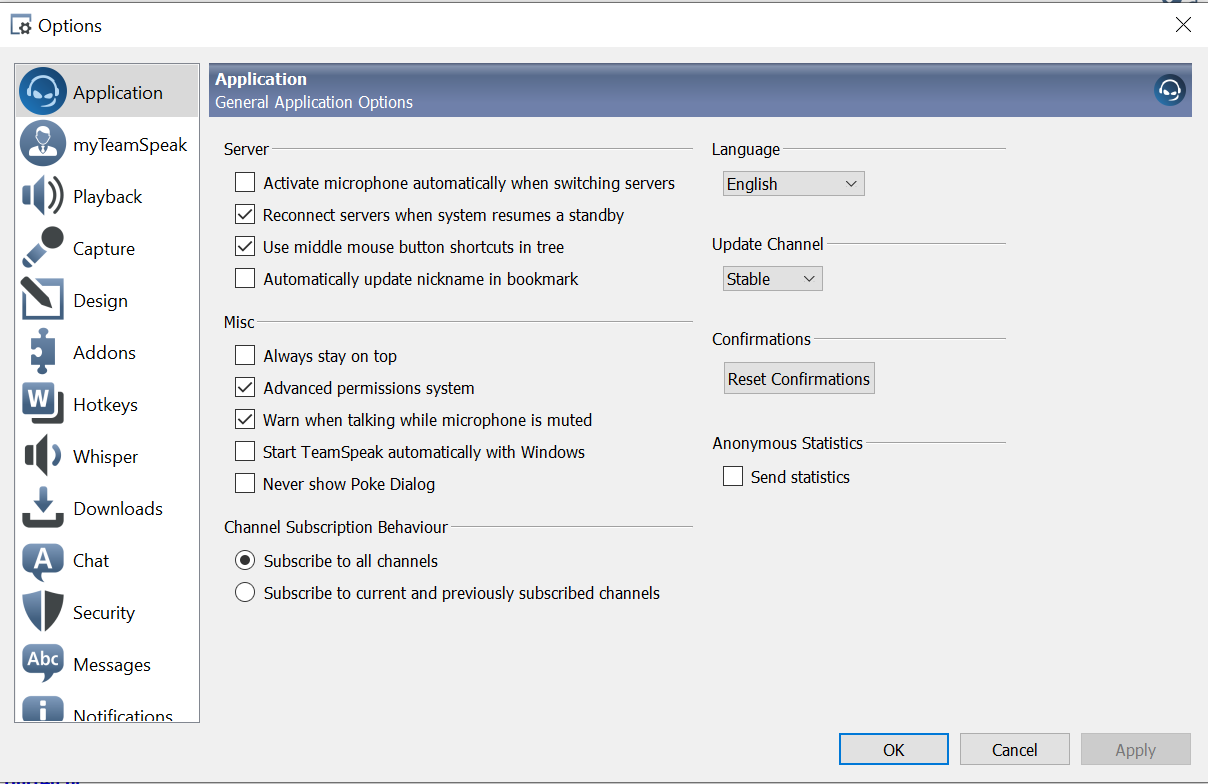
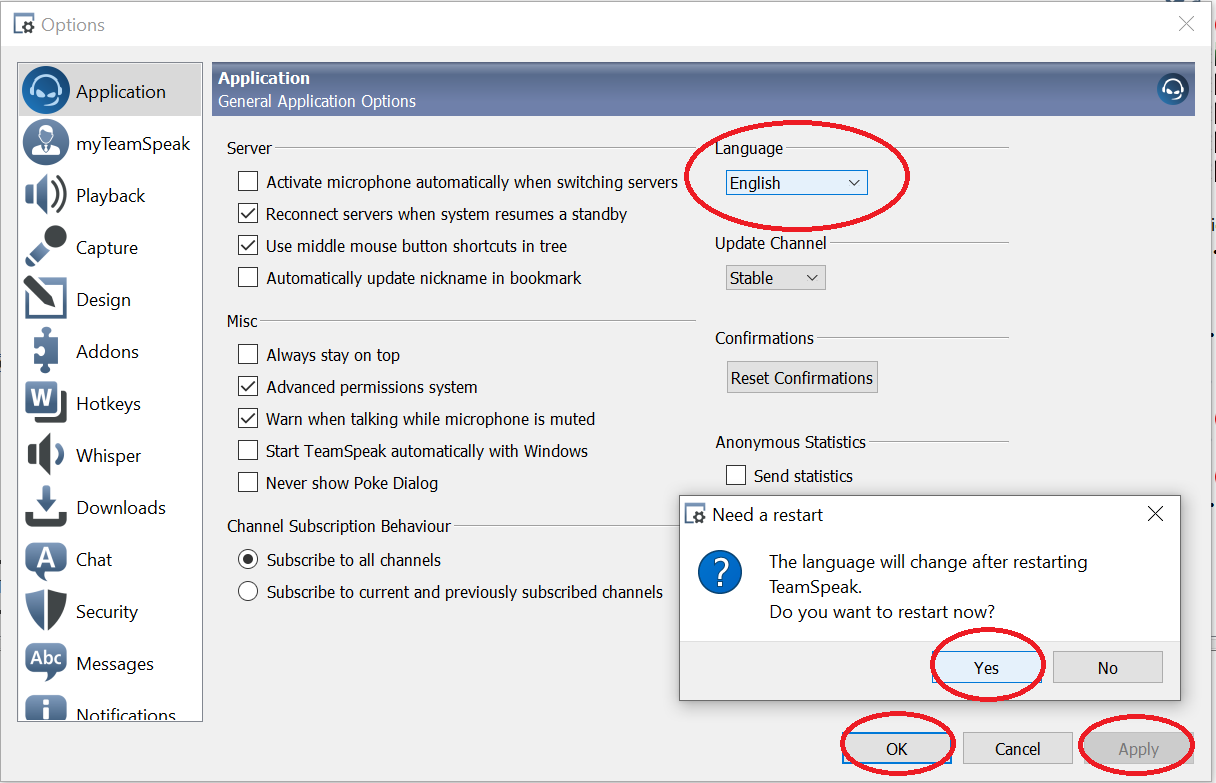
W tym poradniku znajdziesz informacje o tym jak zmienić język w programie TS3. 1. Otwieramy okienko narzędzi Pierwszym krokiem, który powinniśmy zrobić jest kliknięcie w Tools (Narzędzia), a następnie Options (Opcje, lub szybko przy użyciu kombinacji klawiszowej (Alt+P). Otworzymy nam się okno w którym znajdują się ustawienia programu. 2. Zmiana ustawień wersji językowej Klikamy na Language (Język) Następnym krokiem będzie wybranie języka, który nas interesuje. 3. Zatwierdzanie ustawień Po wyborze języka, zatwierdzamy ustawienia klikając Apply ( Zatwierdź), a następnie klikamy OK. Uwaga! Po zatwierdzeniu przez nas ustawień, program zapyta nas o restart, który musimy wykonać aby zmiany zostały wprowadzone. To wszystko! Od teraz nasz program będzie korzystał z wybranego przez nas języka.
-

[ TuT TS3 ] Automatyczne łączenie z kanałem
Marcel. opublikował(a) temat w Serwer TeamSpeak3 IP: ts.hw69.pl
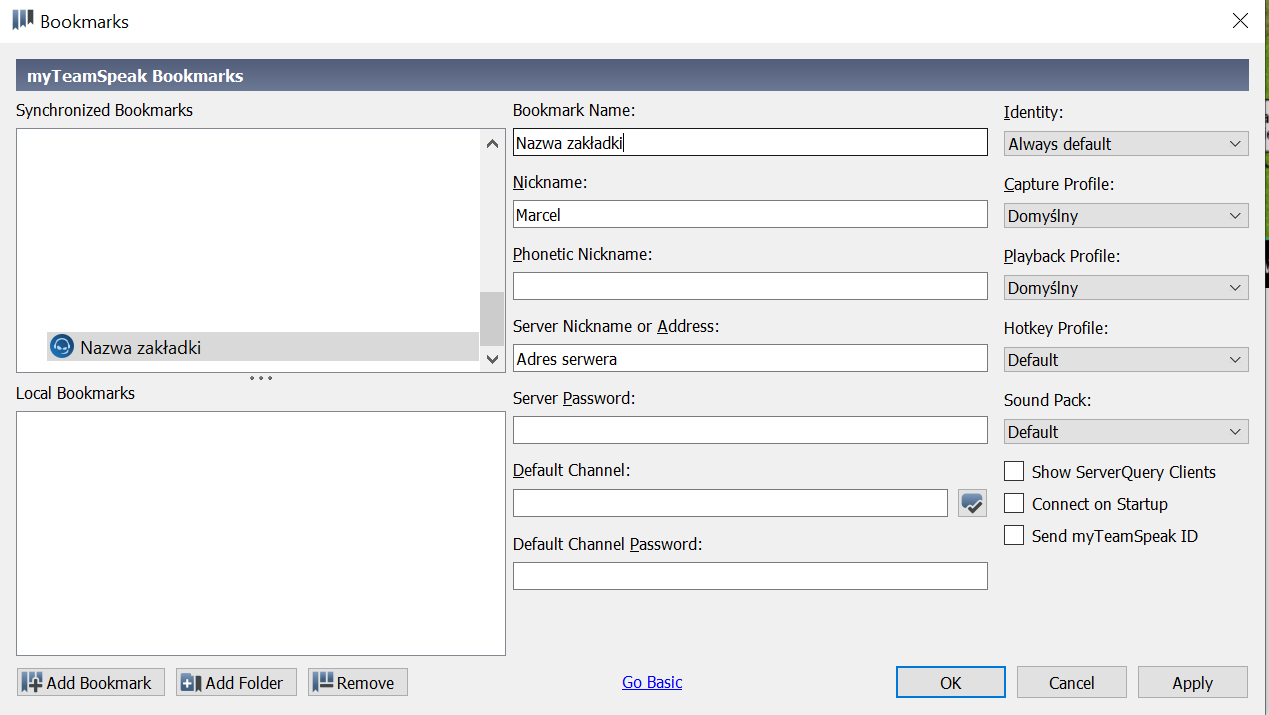
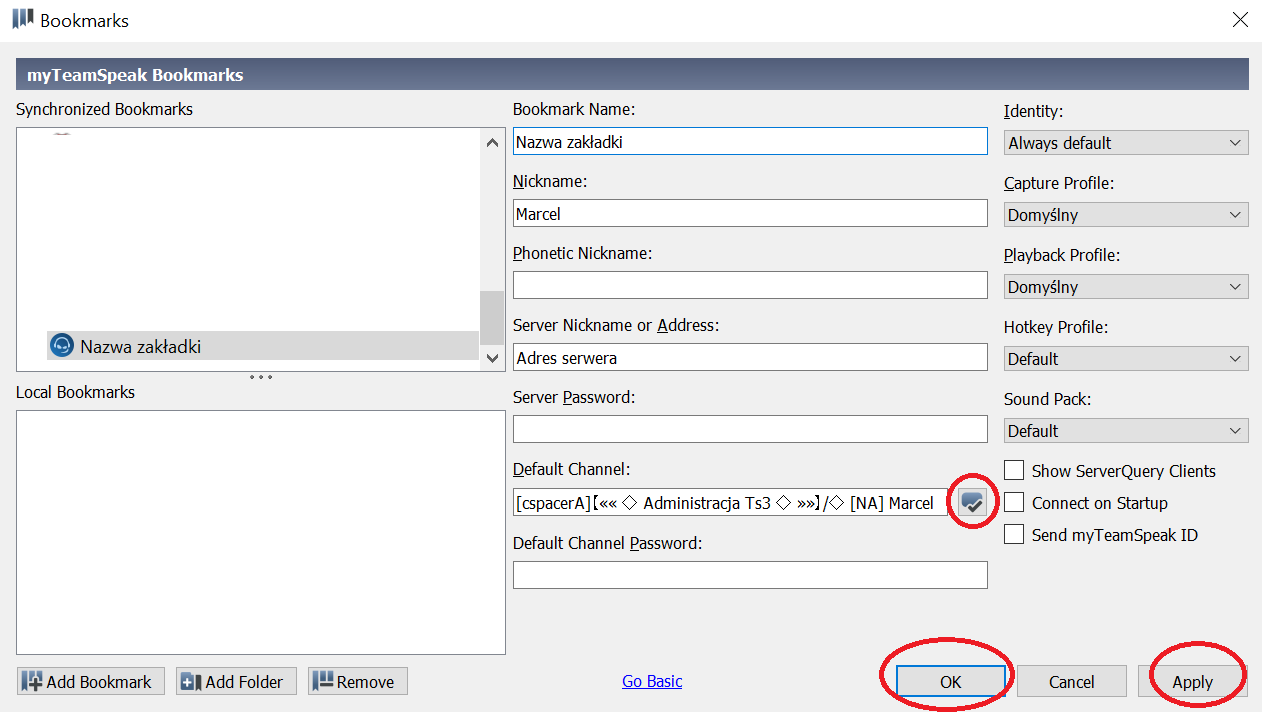
W tym poradniku dowiesz się jak w łatwy i szybki sposób możesz przy wejściu na serwer automatycznie połączyć się z danym kanałem. 1. Otwieramy okienko zakładek. Pierwszym krokiem, który powinniśmy zrobić jest kliknięcie w zakładkę Bookmarks (Zakładki) , a następnie Manage Bookmarks (Zarządzaj zakładkami, lub szybko przy użyciu kombinacji klawiszowej (Crtl+B). Wyskoczy nam takie oto okno w którym klikamy Add Bookmark (Dodaj do zakładek) , lub edytujemy już istniejącą jeśli mieliśmy taką wcześniej zapisaną: 2. Ustawienia serwera (ten punkt pomijamy jeśli edytujemy istniejącą zakładkę). W polu Label (Etykieta) wpisujemy dowolną nazwę pod którą będzie widoczna nasza zakładka serwera. Address wpisujemy adres ip serwera. Nickname wpisujemy nasz nick. 3. Ustawienia kanału. Wchodzimy na kanał na którym chcemy się logować, a następnie klikamy przycisk ze strzałką przy polu Default channel (Kanał domyślny) tak, aby to pole wypełniło się nazwą naszego kanału. Jeżeli na kanale logowania mamy ustawione hasło to w polu Channel password (Hasło kanału) wpisujemy hasło do naszego kanału w przeciwnym razie logowanie nie będzie działało. Podobnie jak ktoś zmieni hasło na kanale to będziemy musieli je też zaktualizować w tym miejscu zakładki. 4. Zatwierdzamy wprowadzone informacje. Po uzupełnieniu wszystkich informacji, klikamy PPM na Apply (Zatwierdź). Klikamy OK. Teraz jeżeli chcemy się połączyć automatycznie z wybranym przez nas kanałem musimy przejść do Bookmarks (Zakładki) i wybieramy nazwę, którą stworzyliśmy.
-
zaobserwować jego negatywne skutki, które wywołały...
-
EVENT IDOL Dnia 12.07.2019r. o godzinie 18:30 odbędzie się event Idol na naszym serwerze TS3. Zapisy na kanale " Potrzebuję pomocy [ TS3 ]" lub u administratorów TS. Dla trzech najlepszych osób przewidziane są nagrody w postaci 7 dniowego VIP'a na dowolonym serwerze HurtWorld z naszej sieci serwerów. Zapraszamy serdecznie!
-
Tak samo Liczę na zajebisty efekt. @Orlikus
-
Wzajemnie
-
bał się jednak...
-
Dziękuję misiaczki nasze :*
-
kiedy widziała, że...
-
ujrzało piękne...
-
piękne ogromne...
-
ujrzeli nagle...
-
zobaczyli nagle, że się zbliża...
-
gdzie miało się wkrótce okazać, że...
-
malowniczego samolotu, który...
-
zobaczyć piękne...
-
wybrać się na...





- Poprzednia
- 1
- 2
- 3
- 4
- 5
- 6
- 7
- Dalej
- Strona 2 z 8
-
Ostatnio przeglądający 0 użytkowników
- Brak zarejestrowanych użytkowników przeglądających tę stronę.