Znajdź zawartość
Wyświetlanie wyników dla tagów 'launcher' .
Znaleziono 2 wyniki
-
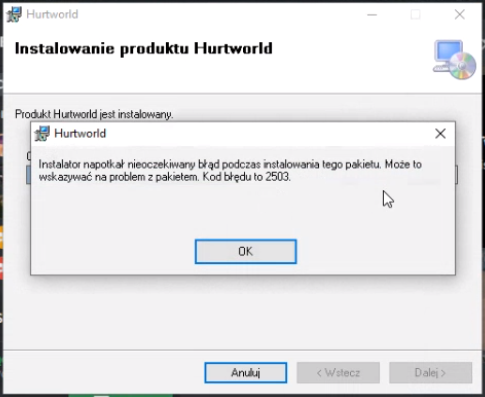
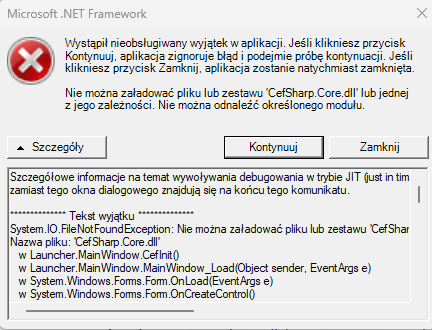
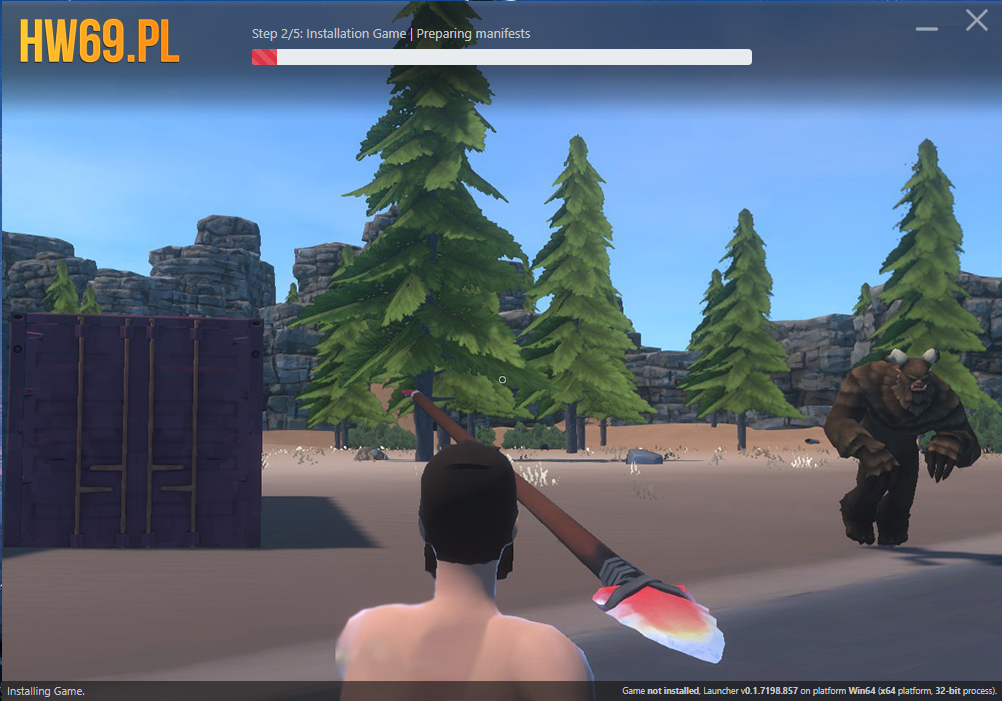
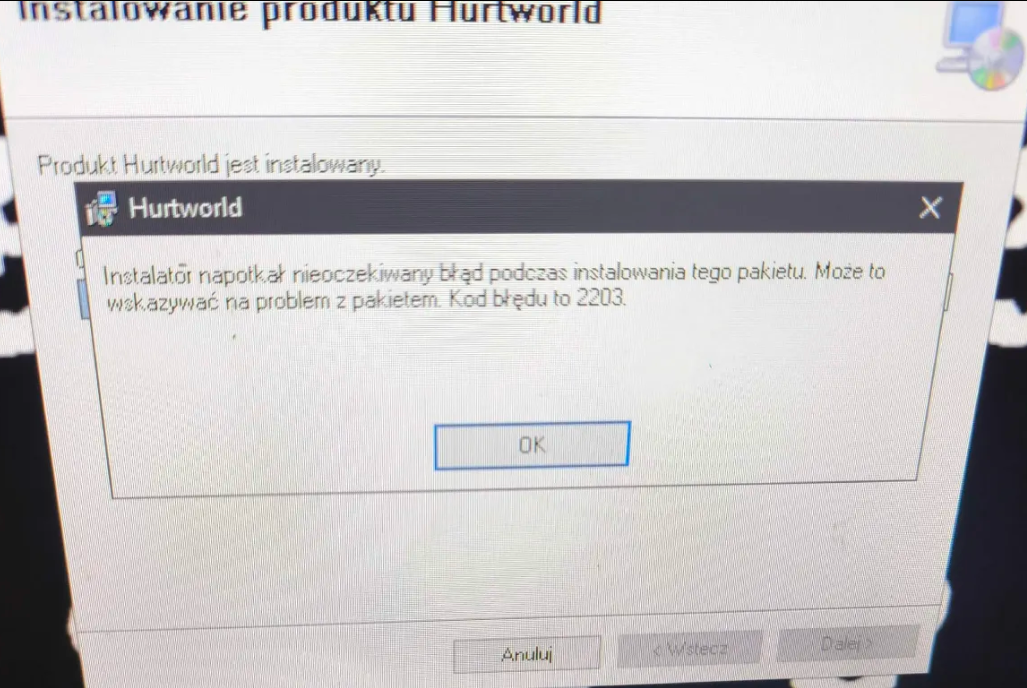
1. Launcher wcale się nie uruchamia, nie ma także komunikatu błędu. 2. Uruchamiając Launcher otrzymujemy komunikat błędu dotyczący pliku "CefSharp.Core.dll" "Nie można załadować pliku lub zestawu CefSharp.Core.dll lub jednej z jego zależności. Nie można odnaleźć określonego modułu". 3. Klikając przycisk "Launch", gra się nie uruchamia bądź na chwilę pojawia się okienko i zaraz znika. 4. Dołączając do gry i czekając na załadowanie serwera otrzymujemy komunikat "Downloading structure data failed/timeout" 5. Podczas instalacji pojawia się błąd instalowania pakietu (kod błędu 2503). 6. Po wciśnięciu przycisku "launch" otwiera się okno gry, które samo zamyka się po 2-3 sekundach. 7. Nie da się wybrać kategorii przedmiotów w workbench. Lista cały czas się przewija. 8. Po uruchomieniu launchera nie da się zainstalować gry. 9. Rozpoczęta instalacja zatrzymuje się na etapie "Step 2/5: Installation Game | Preparing manifests" 10. Komunikat w trakcie łączenia się z serwerem "Authorization. PLEASE WAIT..." 11. Podczas instalacji pojawia się błąd instalowania pakietu (kod błędu 2203).

-
- 2
-

-

-
- launcher
- uruchamianie
- (i 7 więcej)
-
Zauważyłem że spora ilość osób ma błąd przy próbie uruchamiania naszego Launchera, więc podsyłam wam linki do trzech małych paczek, które powinny wyeliminować ten problem. System.IO.FileNotFoundException: Nie można załadować pliku lub zestawu 'CefSharp.Core.dll' lub jednej z jego zależności. Nie można odnaleźć określonego modułu. Nazwa pliku: 'CefSharp.Core.dll' 1. Link [1] - Na lewo klikamy niebieski przycisk download, wybieramy serwer z którego ma nam pobrać paczkę, instalujemy zawartość paczki (po kolei wszystkie lub klikamy plik install all) następnie przechodzimy do punktu drugiego. 2. Link [2] - Klikamy pomarańczowy przycisk download, pobrany plik instalujemy zgodnie z instrukcją. 3. ( EWENTUALNOŚĆ! ) Link [3] - Klikamy zielony przycisk download now, po pobraniu otwieramy plik, zmusi nas on do wybrania miejsca gdzie mamy go wypakować, wybieramy dysk na którym mamy zainstalowany system Windows (domyślnie jest to dysk C) po zakończeniu wypakowania przechodzimy do lokalizacji którą wybraliśmy wcześniej, szukamy w niej pliku o nazwie DXSETUP.exe, odpalamy i instalujemy zgodnie z instrukcją, po zakończeniu restartujemy komputer i cieszymy się działającym launcherem.